0今日のあなたの "1行" タスク
まずはこれだけ、決めてくれればOK。
✅ 料金プランを最終確定する(イエス/修正)所要 3分
前のページで提案したこの3プランを「OK」か「ここ変えたい」か教えてください。
| プラン名 | 月額 | 年額 | 主要機能 |
|---|---|---|---|
| FREE | ¥0 | ¥0 | NFC全部・SNS・名刺1枚・クチコミ検索月3回・分析ぼかし |
| PRO | ¥480 | ¥4,800 | 詳細分析・クチコミ無制限・username.nfc.bz 取得 |
| TEAM | ¥2,980 | ¥29,800 | 10名・スタッフURL・管理画面・API |
| PRO Lifetime (任意) | 買い切り ¥6,000 | ¥600→¥6,000 に値上げして残す(サブスク苦手層向け) | |
💡 決まったら:この価格で進めます。決まらなければ、先にここだけ答えてください。
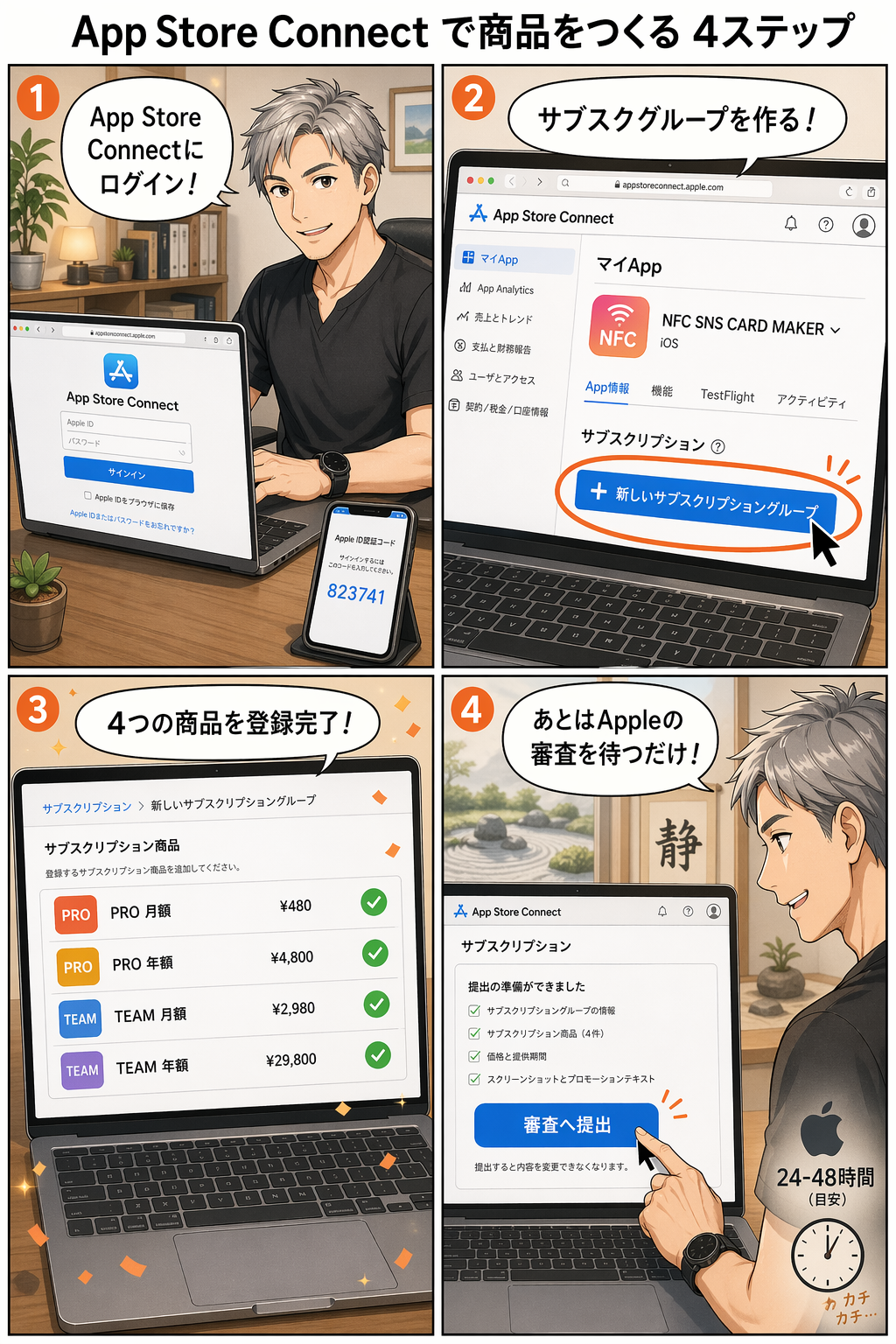
1Step 1: App Store Connect で商品を作る
あなたがWebブラウザでやる作業。私が横で画面説明します。
1-A. ログイン 1分
- Apple ID でログイン(2段階認証コードは iPhone に届きます)
- マイApp → NFC SNS CARD MAKER を選択
1-B. 既存の商品を確認 3分
まず今ある商品を眺めます(これは触らない)。
| Product ID | 種別 | 現価格 | 新プランでの扱い |
|---|---|---|---|
| pro.lifetime | 非消耗型 | ¥600 | ★ 価格を ¥6,000 に変更(既購入者はそのまま有効) |
| review.credits10/50/100 | 消耗型 | ¥500/¥2,000/¥3,000 | 残す(サブスク派でなくクレジット派のため) |
| livetag.monthly | 月額サブスク | $19.99 | 使わない → 「新規購入停止」設定 |
| business.monthly | 月額サブスク | $79.99 | 使わない → 「新規購入停止」設定 |
既存ユーザーのアクセスは守られるので、古い商品は「停止」でOK。削除はしない。
1-C. 新しい「サブスクリプショングループ」を作る 5分
サブスクは"グループ"にまとめると、ユーザーがプラン間で切り替えできます(PRO → TEAM アップグレードなど)。
- グループ名: 「NFC Suite」など好きな名前
- 参照名: NFC_SUITE(内部識別子、英数字)
- 保存
1-D. 新商品を4つ作る 各5〜10分 × 4 = 30〜40分
以下の4つを作ります:
| Product ID (入力する) | 表示名 | 期間 | 価格(日本) |
|---|---|---|---|
| ltd.nextcode.NFCTool.pro.monthly.v2 | PRO 月額 | 1ヶ月 | ¥480 |
| ltd.nextcode.NFCTool.pro.yearly.v2 | PRO 年額 | 1年 | ¥4,800 |
| ltd.nextcode.NFCTool.team.monthly | TEAM 月額 | 1ヶ月 | ¥2,980 |
| ltd.nextcode.NFCTool.team.yearly | TEAM 年額 | 1年 | ¥29,800 |
各商品で入力する項目:
- 参照名 (内部用): "Pro Monthly v2" など
- プロダクトID: 上表の通り(後から変えられません)
- サブスクリプションの期間: 1週間/1ヶ月/2ヶ月/3ヶ月/6ヶ月/1年 から選ぶ
- サブスクリプションの価格: 日本¥基準で入れる → Appleが各国自動換算
- ローカリゼーション: 日本語と英語の 表示名+説明文(下記に用意しておきます)
- 審査情報: スクリーンショット 1枚 + レビューノート
⚠️ プロダクトIDは一度作ったら変更不可。タイポ注意!上の表をコピペ推奨。
1-E. 既存の pro.lifetime を ¥6,000 に値上げ(任意)3分
- 「価格を変更」
- ¥600 → ¥6,000
- 保存
値上げしても既購入者は無料で使い続けられる(Apple規約)。新規購入のみ¥6,000。
2Step 2: コード実装(私がやる部分)
あなたは実機で「ちゃんと動くか」確認するだけ。
2-A. Entitlements.swift に新商品ID追加 私担当
4つの新商品IDをコードに登録して、StoreManagerで読み込めるようにします。
2-B. PricingGate を「本番値」に切替 私担当
今「開放中」になっている料金制限を、新プランに合わせた本番値へ。
- FREE: クチコミ検索 月3回 / 短縮URL 3個 / 履歴 20件 / 分析ぼかし
- PRO: すべて無制限
- TEAM: スタッフURL発行機能 開放
2-C. Paywall画面を新プラン表示に 私担当
今の Paywall は古い買い切り中心の表示なので、FREE/PRO/TEAMの3階層が並ぶ新UIに差し替え。
2-D. 実機インストール → 動作確認 あなた担当10分
- iPhone 15 Pro Max を Mac に接続
- 私が
xcodebuild + devicectl installでインストール - あなたは以下を実機で触るだけ:
- Paywallを開く → 3プラン表示されるか
- 各ボタンで決済ダイアログ(Sandbox環境、実際の課金なし)
- FREEの制限(クチコミ4回目でブロック等)が効くか
3Step 3: TestFlight ベータ配信
Appleの審査(約24時間)を経て、β版を自分に配ります。
3-A. Xcode から Archive → Upload 私担当30分
ビルド番号を上げて、Archiveしてアップロード。30分ほどAppleが処理します。
3-B. TestFlight で自分に配信 一緒に10分
- Build が「テスト可能」表示になるまで待つ(5〜30分)
- 内部テスターグループに自分を追加(今も入ってるはず)
- iPhoneの TestFlight アプリで新バージョンをインストール
- Sandbox アカウントで疑似購入テスト(実際の課金なし)
3-C. 必要なら修正 → 再Archive 私担当
不具合見つけたら即修正、ビルド番号上げて再アップ。審査の再提出ではなく、TestFlightは何度でも即配信可能。
4Step 4: 本番リリース(世界に公開)
4-A. App Store Connect で新バージョン作成 私担当5分
- 現行 v1.3.1 の横の「+」→ 新バージョン v1.4.0
- Whats New(更新内容)を入力
- Build を TestFlight で検証済みのものに紐付け
- 新しいサブスク商品4つを「このバージョンで提出」にチェック
4-B. 審査提出 ボタン押すだけ1分
- 「審査へ提出」ボタンをクリック
- Export Compliance(輸出管理): いいえ
- Advertising Identifier: いいえ
- 提出
⏱️ Apple審査は通常 24〜48時間。料金変更を含むアップデートも同じ。
4-C. 承認 → 自動リリース or 手動リリース あなた選択
- 自動リリース: 承認された瞬間に世界配信(寝ている間に公開される可能性)
- 手動リリース: 承認メールが来たら、ボタンを押した時に公開(タイミングを選べる)
初めての料金変更なので、手動リリース推奨。朝起きてコーヒー飲みながら「公開」ボタン。
💰お金の話(どこで・いくら発生する?)
初めてだと一番不安な部分。全部ここに書きました。
💸 あなたが払うもの
新規発生なし
💡 追加で必要なお金はゼロ。今ある環境ですべて進められます。
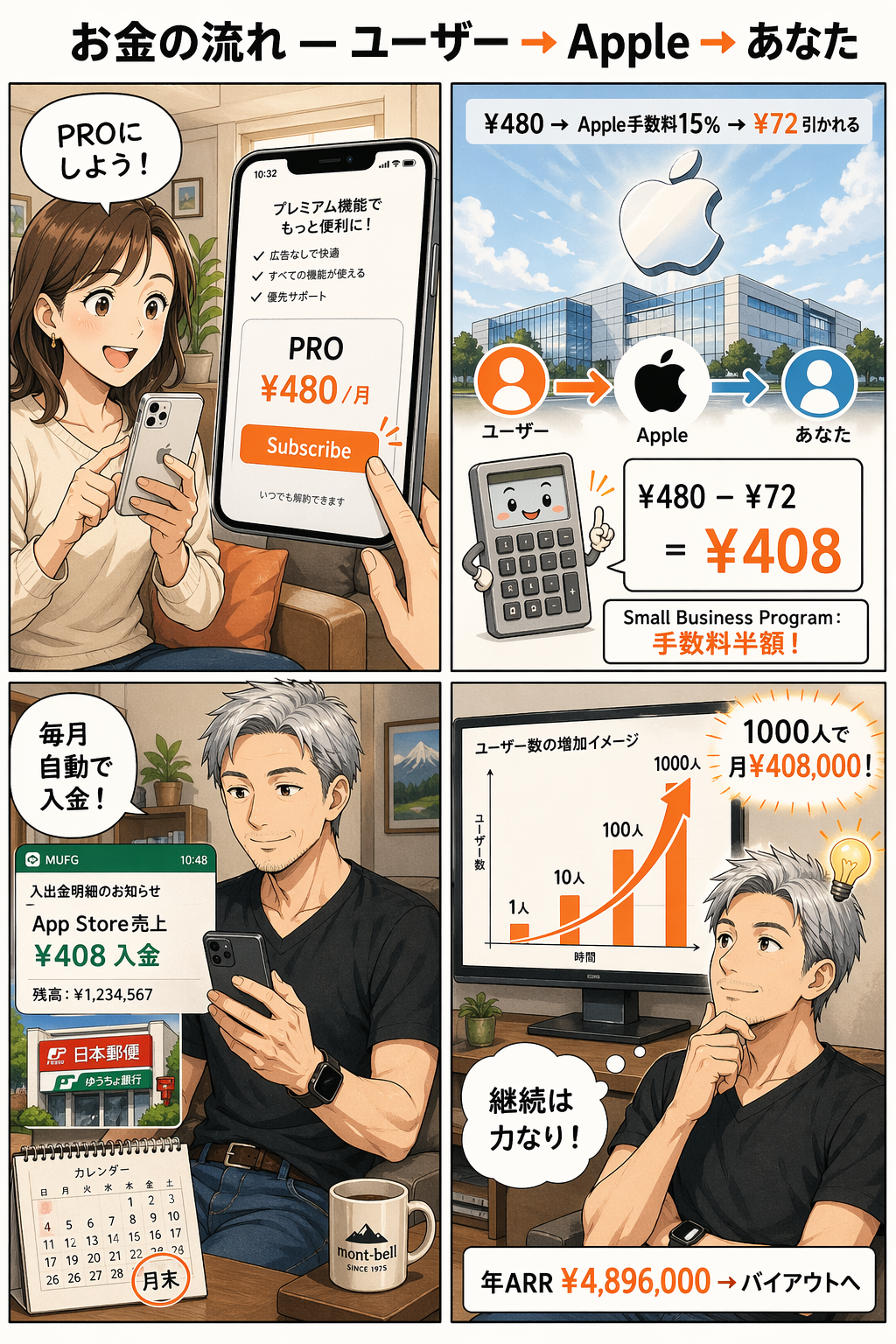
💰 あなたに入ってくるお金(PRO ¥480/月 を1人買った場合)
🎯 1,000人が PRO サブスク継続すれば、月¥408,000 × 12 = 年間¥4,896,000(税抜)
📈 ARR ¥6,000万到達 = バイアウト時に ¥1.8〜6億 の評価
🎁 Apple Small Business Program って?
年間売上 $1M(約¥1.5億)未満の開発者は、Apple手数料が30% → 15%に半減されます。
あなたは自動適用されるはず(要確認)。
🏦 お金はどう受け取る?
月末締めで Apple が計算 → 翌月末頃、登録した銀行口座に自動振込。
- 日本の銀行口座を登録
- マイナンバー・源泉徴収用の税務情報を入力(初回のみ)
- 以降は自動で振込
🎨漫画でおさらい
文字で読んだあと、絵でもう一度頭に入れる。
❓よくある質問
サブスクの解約はどうなる?
解約は全部ユーザー自身が iPhone の設定 → サブスクリプション管理 から行います。あなたのアプリや管理画面で解約処理は不要。Apple規約でこのやり方しかできません。
月額 ¥480 は安すぎる?
競合の Linq $2.99、Taplink $3/月と同等。安値で参入→口コミ広げて→後で値上げは常套手段です。まず市場シェアを取ることを優先。
既存の買い切り ¥600 ユーザーはどうなる?
永続的に使えます。Apple規約で、一度買った商品へのアクセスは削除できないルール。彼らは"初期支援者"として大切に扱います。
Sandbox アカウントって?
テスト用の偽Apple ID。実際にお金は引き落とされず、購入・解約・更新を何度でも試せます。App Store Connect → ユーザーとアクセス → Sandbox から作成。
新しいサブスクグループは必須?既存のPro Lifetimeグループに追加してはダメ?
サブスクは"サブスクリプショングループ"にまとめる必要があります(Apple規約)。買い切り商品(Pro Lifetime)とは別管理。新しく作成が正解。
失敗したら巻き戻せる?
はい。Gitで全部コミット済み、Paywall UIも差し替えやすい設計。商品はApple側に残しつつ "新規購入停止" にするだけで、旧プランに戻せます。
審査でリジェクトされたら?
サブスクの価格・説明・スクショが不足してるパターンが多数。過去のリジェクト対応スキル(skills/appstore-rejection-recovery.md)があるので、来たら即対応します。
最初の1ヶ月で何人買ってくれる?
正直に:最初の1ヶ月は数人〜数十人が現実的。ASO/広告/SNSで徐々に増える。Poplも最初は0からスタート。継続して改善するのが勝ち筋。
税金はどうなる?
個人事業主なら年間所得が20万円超えたら確定申告。App Storeの売上は「雑所得」または「事業所得」。源泉徴収は自動で、期末に明細がダウンロードできます。
先に何を決めればいい?
料金の数字だけです。上の ¥480 / ¥2,980 / ¥6,000 の3つ。「これでOK」か「¥XXXに変える」を返してください。その他は私が進めます。
次にあなたがやること
それだけ返してくれれば、残りは全部こちらで段取りします。